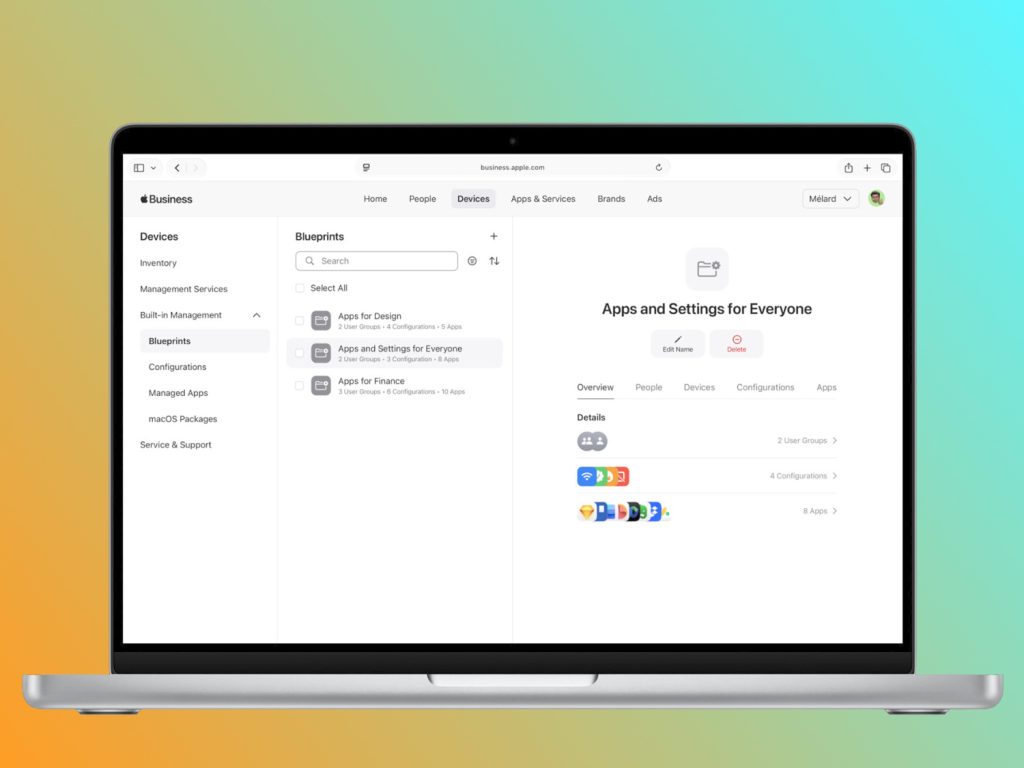
Apple Business nos permite simplificar enormemente la administración de usuarios, dispositivos, aplicaciones y configuraciones dentro de una organización. Una de las funciones que más destacan en esta gestión es la de los esquemas, que nos permiten agrupar políticas y apps para asignarlas de forma rápida, flexible y coherente. Con los esquemas podemos automatizar buena parte de la preparación de cada dispositivo, algo muy interesante de cara a nuevas incorporaciones o renovaciones de equipos, y algo que debemos ver con más detalle.
Una forma centralizada de asignar apps y configuraciones
Un esquema funciona como un conjunto de instrucciones que Apple Business aplica a usuarios, grupos o dispositivos concretos. Podemos incluir una o varias aplicaciones, activar el firewall, configurar FileVault, establecer una red Wi-Fi para la conexión o combinar varias políticas. Cada persona recibe así el entorno de trabajo adecuado a su función, y el mismo conjunto vuelve a aplicarse cuando reemplazamos su Mac, iPhone o iPad por uno nuevo.
Esta automatización facilita un onboarding más rápido de los empleados, pero sobre todo nos permite partir de una configuración base que nos garantiza que los ajustes más importantes nunca se nos pasen por alto a la hora de dar de alta una cuenta o un dispositivo.
Cómo crear, editar y eliminar un esquema
Crear un esquema requiere que iniciemos sesión en el servicio con una cuenta con permisos para gestionarlos. El proceso parte de tres tipos disponibles: dispositivos de usuario, dispositivos de servicio y esquema personalizado. Los pasos exactos a seguir son estos:
- Iniciamos sesión en Apple Business.
- Entramos en Dispositivos > Esquemas.
- Seleccionamos Añadir.
- Elegimos el tipo de esquema y tocamos Continuar.
- Establecemos las configuraciones, añadimos las apps y seleccionamos los usuarios o grupos.
- Terminamos con Añadir esquema.
Para editarlo, siempre podemos volver a Dispositivos > Esquemas, buscar el esquema y seleccionarlo. Desde Editar podemos cambiar su nombre; desde Personas, Dispositivos, Configuraciones y Appsajustamos cada uno de esos elementos. Terminamos pulsando Guardar sabiendo que, en un futuro, podemos evolucionar la configuración junto con las necesidades reales de la empresa.
Llegado el momento, también podemos eliminar un esquema entrando en Dispositivos > Esquemas, seleccionando uno o varios y pulsando Eliminar. Hecho esto, marcamos la confirmación de que la acción es irreversible y tocamos Confirmar. Al hacerlo, las apps asociadas se retiran y las configuraciones regresan a su estado predeterminado, por lo que es muy importante que revisemos previamente el alcance del esquema y los dispositivos afectados, especialmente en despliegues amplios o con varias políticas superpuestas.
En iDoo somos especialistas en Apple para empresa y educación y asesoramos a cada organización según sus requisitos, su infraestructura y sus objetivos. Nuestra experiencia en gestión MDM y privacidadnos permite diseñar una estrategia adecuada para cada entorno, valorando las plataformas disponibles con criterio tanto técnico como operativo.
Además, ofrecemos DaaS, renting y gestión del ciclo de vida completo del dispositivo, desde la planificación hasta la renovación. Formar parte del grupo Bechtle refuerza nuestra capacidad y alcance internacional, mientras iDoo Academy expresa nuestra vocación pedagógica mediante cursos y recursos especializados. En el caso de los esquemas de Apple Business, la productividad en la gestión está a un clic de distancia.